XRechnung-Validator: E-Rechnung online prüfen
Das Rechnungsportal des Bundes hat Ihre Rechnung abgelehnt? Korrigieren Sie die Daten und reichen Sie die Rechnung erneut ein. Für Bundesrechnungen ist die (eine Referenz für deutsche öffentliche Rechnungsempfänger) als Käuferreferenz Pflicht. Prüfen Sie diese Angabe vor dem Versand. Regelquellen: EN 16931 1.3.17 und XRechnung 3.0.2. Am 17.11.2026 mit 2.406 CEN- und 86 XRechnung-Testfällen geprüft.
Neu dabei? In 30 Sekunden erklärt
XRechnung ist der deutsche Standard für elektronische Rechnungen an öffentliche Stellen.
Fehlende Pflichtangaben können zur Ablehnung führen.
Dieses Werkzeug prüft die Datei anhand der gewählten Regeln.
Korrigieren Sie die genannten Felder und prüfen Sie die Datei vor dem Versand erneut.
- Datei hier ablegen
- Sehen, was falsch ist und wo
- Korrigieren und erneut prüfen
Ab 1. Januar 2027 müssen mehr Firmen E-Rechnungen senden
Ihr Kunde schickt Ihre erste E-Rechnung im Januar zurück, weil seine Buchhaltung sie nicht einlesen kann. Sie korrigieren, senden neu, und Ihr Geld kommt später.
Wen es betrifft: Firmen, die an andere Firmen in Deutschland liefern und im Vorjahr mehr als 800.000 Euro Umsatz hatten. Für sie endet die Übergangszeit: Papier oder ein einfaches PDF reichen dann nicht mehr. Bei höchstens 800.000 Euro Vorjahresumsatz und bei EDI gilt die Übergangszeit noch bis Ende 2027.
Was gleich bleibt: Empfangen können müssen alle Firmen E-Rechnungen schon seit 1. Januar 2025. XRechnung 3.0 bleibt laut KoSIT bis mindestens 31. Juli 2027 gültig. Laut BMF ist eine Prüfung keine Bedingung für den Vorsteuerabzug, vor dem Versand aber sinnvoll.
Prüfung mit Beispielrechnung testenStartet die Prüfung mit einer erfundenen Rechnung. Nur dieses Beispiel geht an unseren Server.
Quellen (gelesen am 18.11.2026): bundesfinanzministerium.de (FAQ E-Rechnung, 29.10.2026), § 27 Abs. 38 UStG, xeinkauf.de (KoSIT). Dieser Hinweis wird bis 31. Januar 2027 angezeigt.
Häufige Fehler
- Käuferreferenz fehlt · BR-DE-15
- Kontaktdaten des Verkäufers fehlen · BR-DE-2
- Datei ist nicht als XRechnung gekennzeichnet · BR-DE-21
Für wen das gilt
Für Rechnungen an öffentliche Stellen in Deutschland. Prüfen Sie die Leitweg-ID vor dem Versand.
Kommt der Fehler öfter vor?
Dann liegt die Ursache meist in Ihrer Software und nicht in der einzelnen Rechnung. Unsere Übersicht erklärt die typischen Gründe für abgelehnte Rechnungen und wie Sie sie dauerhaft beheben.
Sie senden ZUGFeRD statt XRechnung?
Bei ZUGFeRD zählen die eingebetteten Rechnungsdaten, nicht das PDF. Prüfen Sie diese Daten mit unserem ZUGFeRD-Validator.
Was XSDHub prüft und was nicht
| Was dies prüft | Was dies nicht prüft |
|---|---|
|
|
Viele Rechnungen? Lassen Sie Ihre Software automatisch prüfen.
Mit Pro kann Ihre eigene Software über die API bis zu 250 Rechnungen pro Tag an unsere Prüfung senden.
Die Prüfung nutzt standardmäßig die offiziellen Dateiregeln. Eigene Regeln sind optional.
So füllen Sie die Felder aus · XRechnung
Vorbereitung
Halten Sie den XML-Export aus Ihrer Rechnungssoftware und die Vorgaben des Käufers bereit. Verwenden Sie UBL oder CII. Ein PDF-Ausdruck ersetzt das XML nicht; exportieren Sie die elektronische Rechnung aus Ihrer Software.
Schritte
- Öffnen Sie den E-Rechnungs-Validator. Klicken Sie unter „Rules“ auf „change“ und wählen Sie XRechnung 3.0.2.
- Wählen Sie Ihre XRechnung-Datei (UBL oder CII) oder fügen Sie das XML ein. Zum Ausprobieren wählen Sie „Load example“ > „XML with an error“.
- Setzen Sie das Häkchen im Einwilligungsfeld und klicken Sie dann auf „Check invoice“.
- Lesen Sie die Ergebniskarte: Regel, Feld, XML-Pfad sowie ein fehlerhaftes und ein korrektes Beispiel.
- Korrigieren Sie das Feld in Ihrer Software, exportieren Sie neu und prüfen Sie erneut.
Drei Fehler zuerst prüfen
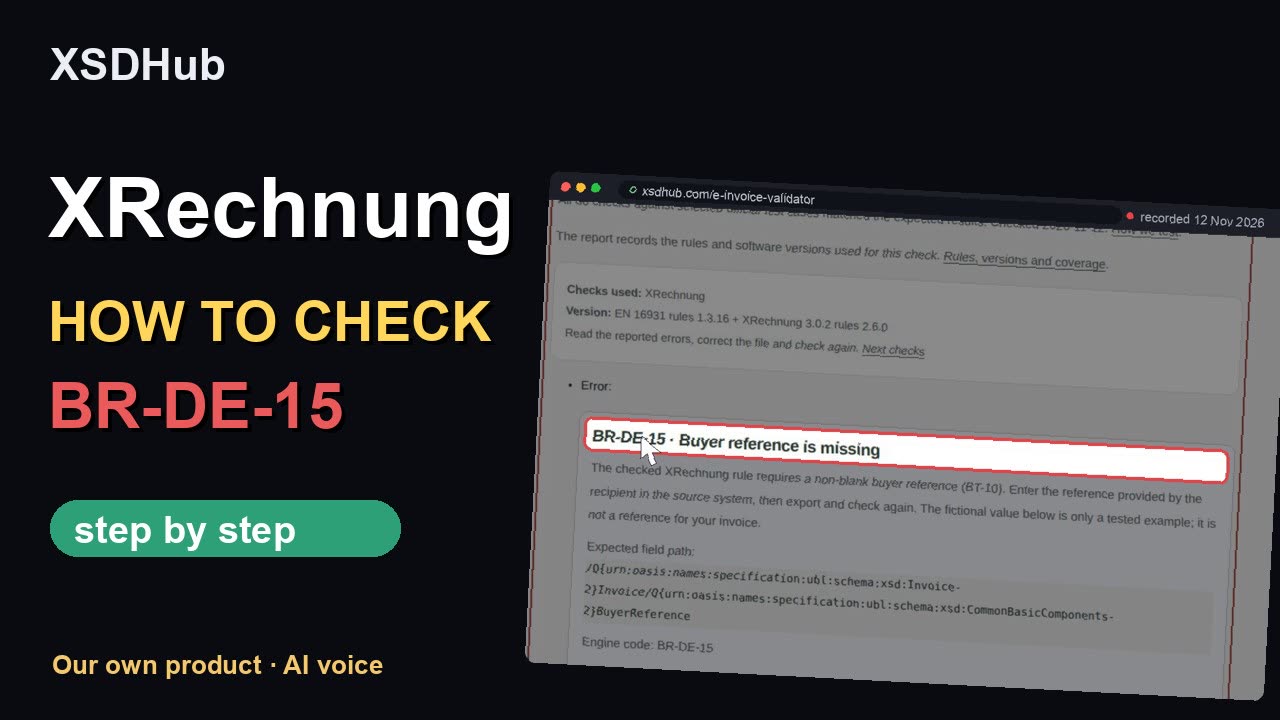
- Käuferreferenz fehlt · BR-DE-15 Fragen Sie den Käufer nach der Routingreferenz und tragen Sie diese in BuyerReference ein.
- Kontaktdaten des Verkäufers fehlen · BR-DE-2 Ergänzen Sie den Rechnungskontakt im Verkäuferdatensatz und exportieren Sie erneut.
- Datei ist nicht als XRechnung gekennzeichnet · BR-DE-21 Wählen Sie den XRechnung-Export in Ihrer Software und prüfen Sie die neue Datei.
Eine bestandene Prüfung bestätigt die ausgewählten Regeln. Klären Sie vor dem Versand die Übermittlungsvorgaben des Käufers.
Die Sprache dieser Anleitung kann von den Bedienelementen abweichen. Geben Sie bei Rückfragen die Regel-ID an.
PDF herunterladen · DeutschVideoanleitung
So füllen Sie die Felder aus · EN 16931
Vorbereitung
Halten Sie den XML-Export aus Ihrer Rechnungssoftware und die Vorgaben des Käufers bereit. Verwenden Sie UBL oder CII. Ein PDF-Ausdruck ersetzt das XML nicht; exportieren Sie die elektronische Rechnung aus Ihrer Software.
Schritte
- Öffnen Sie den E-Rechnungs-Validator. Klicken Sie unter „Rules“ auf „change“ und wählen Sie EN 16931.
- Optional: Regelversion nach Datum wählen.
- Wählen Sie Ihre UBL- oder CII-Datei oder fügen Sie das XML ein. Das Laden lädt nichts hoch. Zum Ausprobieren wählen Sie „Load example“ > „XML with an error“.
- Setzen Sie das Häkchen im Einwilligungsfeld und klicken Sie dann auf „Check invoice“.
- Lesen Sie jeden Befund: den Engine-Code und unter „Original engine message“, was die Regel verlangt.
- Notieren Sie die im Bericht genannte Regelversion, korrigieren Sie das Feld in Ihrer Software, exportieren Sie neu und prüfen Sie erneut.
Drei Fehler zuerst prüfen
- Summe der Positionsnettobeträge stimmt nicht · BR-CO-10 Addieren Sie die Nettobeträge der Rechnungszeilen und korrigieren Sie die Zeilensumme vor Umsatzsteuer.
- Ungültige Umsatzsteuerkategorie · BR-CL-18 Ordnen Sie den Steuerschlüssel Ihrer Software der benötigten Kategorie zu, etwa S oder Z. Tragen Sie hier keinen Prozentsatz ein.
- Verkäufername fehlt · BR-06 Tragen Sie den rechtlichen Namen des Verkäufers in PartyLegalEntity/RegistrationName ein.
Eine bestandene Prüfung bestätigt die ausgewählten Regeln. Klären Sie vor dem Versand die Übermittlungsvorgaben des Käufers.
Die Sprache dieser Anleitung kann von den Bedienelementen abweichen. Geben Sie bei Rückfragen die Regel-ID an.
PDF herunterladen · DeutschVideoanleitung
„Genau das ist mir passiert, und ich habe es erst gemerkt, als der Schaden schon da war. Hätte ich das nur früher gehabt.“
I did run into this and only found out after the damage was done. Would have been great to have this earlier.
Die Meldungen der Prüfengine erscheinen in ihrer Originalsprache. Die Regelcodes führen zu deutschen Erläuterungen oder zum deutschen Regelindex.
Maximal 10 MB je Rechnung, zwei gleichzeitige Prüfprozesse und 20 Sekunden Laufzeit je Prüfung. Je Prüfprozess gelten 15 CPU-Sekunden und eine Grenze von 64 GiB für den virtuellen Adressraum; der gesamte Rechnungsdienst ist auf 1.200 MiB Arbeitsspeicher begrenzt. Ein Bericht enthält höchstens 100 Meldungen. Größere mitgelieferte XSD-Dateien sind nur im festen offiziellen Paket zugelassen; für hochgeladene eigene Schemas bleibt die Grenze von 1 MB bestehen.
Wählen Sie EN 16931 für die europäischen Regeln und XRechnung für die zusätzlichen Anforderungen dieses deutschen Profils. Die Prüfung versendet Ihre Rechnung nicht an ein Rechnungsportal.
- BR-S-08: Bemessungsgrundlage je Umsatzsteuersatz stimmt nicht (281 Testberichte)
- PEPPOL-EN16931-R008: Leere XML-Elemente sind unzulässig (111 Testberichte)
- BR-CO-10: Summe der Positionsnettobeträge stimmt nicht (108 Testberichte)
- BR-CO-04: Umsatzsteuerkategorie der Position fehlt (77 Testberichte)
- BR-25: Artikelbezeichnung der Position fehlt (72 Testberichte)
- BR-21: Kennung der Rechnungsposition fehlt (51 Testberichte)
- BR-27: Artikelnettopreis darf nicht negativ sein (51 Testberichte)
- BR-S-05: Steuersatz für Kategorie S muss größer als null sein (39 Testberichte)
- BR-CO-15: Bruttobetrag stimmt nicht mit Netto und Umsatzsteuer überein (34 Testberichte)
- BR-22: Menge der Rechnungsposition fehlt (24 Testberichte)
Eine einzelne Rechnung können Sie kostenlos prüfen. Pro kostet 9 USD pro Monat und erlaubt bis zu 25 Dateien pro Stapel; Team kostet 29 USD pro Monat und erlaubt bis zu 100. Es gelten die bestehenden Tarifgrenzen. Die Preisseite ist auf Englisch und nennt Preise in USD .
Melden Sie sich für eine Stapelprüfung mit Pro oder Team an. Wählen Sie die XML-Dateien und ein gemeinsames Regelpaket aus und stimmen Sie der Serververarbeitung jeder ausgewählten Rechnung zu. Die Dateien werden nacheinander geprüft; dies kann mehrere Minuten dauern. Kontrollieren Sie das Ergebnis jeder Datei einzeln.
Wie kann ich eine E-Rechnung validieren?
Ihre E-Rechnung kommt zurück, weil der Empfänger sie nicht einlesen kann? Meist fehlt ein Pflichtfeld oder ein Code passt nicht. Validieren heißt: Sie prüfen die Datei vor dem Versand nach denselben Regeln, die der Empfänger anwendet.
Laden Sie oben Ihre Rechnungsdatei hoch oder fügen Sie den Text ein. Wählen Sie XRechnung für Rechnungen an Behörden. Für Rechnungen an Firmen reicht EN 16931, wenn Ihr Kunde nichts anderes verlangt. Klicken Sie dann auf „Rechnung prüfen“.
Der Bericht nennt jede verletzte Regel mit ihrem Code, zum Beispiel BR-DE-15, und das Feld in Ihrer Rechnung. Ändern Sie die Angabe in Ihrem Rechnungsprogramm, erstellen Sie die Rechnung neu und prüfen Sie die neue Datei noch einmal.
Sie haben eine ZUGFeRD-Rechnung als PDF? Diese Seite liest nur die Rechnungsdatei selbst. Die PDF prüfen Sie im ZUGFeRD-Validator.
Wie kann ich eine XRechnung testen?
Wählen Sie das XRechnung-Regelpaket, öffnen Sie Ihre UBL- oder CII-Datei und starten Sie die Prüfung mit Ihrer Zustimmung. Der Bericht nennt Fehler und Regelcodes. Korrigieren Sie die betroffenen Daten im Rechnungssystem und prüfen Sie den Export erneut.
Was mache ich nach einer erfolgreichen Prüfung?
Vergleichen Sie die angezeigte Regelversion mit den Anforderungen Ihres Empfängers. Übermitteln Sie die Rechnung über dessen vorgesehenen Kanal und bewahren Sie die Empfangsbestätigung auf. Deutsche Erläuterungen zu den Regelcodes helfen bei der Korrektur.
Prüfen Sie zunächst eine Beispieldatei, bevor Sie Ihre eigene Datei verwenden.
E-Rechnungsvalidator öffnenRechnung per E-Mail prüfen
Eine Rechnung im Postfach sollte keine weitere manuelle Prüfrunde bedeuten. Leiten Sie die XML-Datei an check@xsdhub.com weiter. Die Antwort nennt Regelcode, betroffenes Feld und Regelversion, damit Sie die Rechnung in Ihrer Software korrigieren können.
Bei PDF oder (eine Rechnung mit PDF und XML) exportieren Sie die XML-Datei aus Ihrer Rechnungssoftware und senden diese. Die PDF-Datei können Sie auch im Factur-X-Validator prüfen.
Rechnungs-XML per E-Mail senden
Kostenlos: 3 Rechnungen pro Tag.
Antworten kommen frühestens 18 Minuten nach Eingang, zwischen 07:00 und 22:00 Uhr Amsterdamer Zeit. Für ein sofortiges Ergebnis nutzen Sie den Rechnungsvalidator unten.
Nach der Verarbeitung löschen wir die E-Mail samt Anhängen endgültig aus unserem Postfach. Ausstehende Prüfungen bleiben höchstens 24 Stunden erhalten. Aus Kennungen abgeleitete Codes werden spätestens nach 48 Stunden gelöscht; danach bleiben nur anonyme Tageszählungen.
Aktive europäische Regeln: Version 1.3.17. XRechnung- und Factur-X-Prüfungen nutzen ihre offiziellen Pakete mit Version 1.3.16.
Einzelne Felder prüfen: Nummern, Codes und Summen
Kennungen, Codelisten und Dokumentsummen lokal prüfen. Jedes Ergebnis nennt Regel und Quelle.
Die lokale Prüfung sendet weder Dokument noch Kennung an ein Register.
Zertifikate werden mit der authentifizierten EU-Vertrauensliste geprüft. Details zur Zertifikatsprüfung
Kennung
Codeliste
Dokumentfelder prüfen
Optionale amtliche Registerabfrage
Offline-Zertifikatskette auf diesem Server
Der Bericht enthält Quellpfade, Beträge und Zertifikatsfingerprints. Vor dem Teilen prüfen.
Regelversionen und Quellen
Regel- und Schemareferenzen: CEN / ConnectingEurope · EN 16931 1.3.17; KoSIT · XRechnung 3.0.2 / configuration 2026-08-31 / national rules 2.6.0 / EN 16931 1.3.16 (KoSIT configuration 2026-08-31). Die tatsächlich verwendete Version steht im Ergebnis.
Schema- und Regeldateien (technisch)
UBL 2.1 verwendet die Wurzelelemente Invoice oder CreditNote. CII D16B verwendet CrossIndustryInvoice. Beide bilden das europäische Rechnungsmodell ab, verwenden aber unterschiedliche XML-Strukturen. Ordnen Sie die fachlichen Datenfelder (Business Terms, BT) den Elementen der gewählten Syntax zu; bloßes Umbenennen der Tags genügt nicht.
Die Reihenfolge stammt aus 1338 künstlich veränderten UBL-/CII-Beispielen. Sie beschreibt weder die Fehlerhäufigkeit bei Nutzern noch das Suchvolumen. Eine Änderung kann mehrere Meldungen auslösen.
Wählen Sie das XRechnung-Regelpaket, öffnen Sie Ihre UBL- oder CII-Datei und starten Sie die Prüfung mit Ihrer Zustimmung. Der Bericht nennt Fehler und Regelcodes. Korrigieren Sie die betroffenen Daten im Rechnungssystem und prüfen Sie den Export erneut.
Technische Details und Quellen
Die Prüfung verwendet feste Versionen: EN 16931, Regeln 1.3.17, für UBL 2.1 und CII D16B; im Modus XRechnung zusätzlich XRechnung 3.0.2 mit nationalen Regeln 2.6.0. Zuerst wird die XML-Struktur gegen das XSD geprüft, danach folgen die Geschäftsregeln. Prüfen Sie gesondert, welche Version und welches Profil Ihr Rechnungsempfänger verlangt.
Ein positives Ergebnis bestätigt die ausgewählten technischen Prüfungen. Es ist keine Zertifizierung und bestätigt nicht die Annahme durch einen Rechnungsempfänger oder eine Behörde. Übertragung, Empfängerregistrierung und die gesonderte Prüfung von Anlagen gehören nicht zum Prüfumfang. Im XRechnung-Paket enthaltene Regeln mit PEPPOL-Kennung werden ausgeführt; das vollständige Peppol-Regelwerk wird hier nicht geprüft.
Quellen, Lizenzen und Quellcode herunterladen: EN-Artefakte unter EUPL 1.2, KoSIT-Regeln unter Apache 2.0 und SaxonC-HE unter MPL 2.0. Die verwendeten Versionen sind festgelegt; sie werden nicht automatisch an neue Empfängeranforderungen angepasst.
KoSIT: Standard, Komponenten und Geschäftsregeln · E-Rechnung-Bund: Käuferreferenz, Leitweg-ID und Prüfbericht. Für die hier verlinkten technischen Regeln gilt die jeweils angegebene feste Version.
Bei einer XSD-Meldung zur Elementreihenfolge hilft ein Blick auf die komplette Geschwisterfolge. Steht beispielsweise die Käuferreferenz hinter einem später erwarteten Block, kann der Inhalt stimmen und trotzdem die Struktur scheitern. Verschieben Sie das Element im Exporter an die vom UBL-Schema vorgesehene Stelle. Entfernen Sie die Referenz nicht, um nur die erste Meldung loszuwerden.
Für eine fehlende Käuferreferenz lesen Sie BR-DE-15 und vergleichen BT-10 mit dem Auftrag. Der Validator kann den Inhalt einer Kennung technisch prüfen, kennt aber Ihre Bestellung nicht. Der Empfänger muss die richtige Referenz liefern. Eine Testkennung aus einem Beispiel darf deshalb keinen produktiven Datensatz ersetzen.
Bei mehreren Meldungen speichern Sie den JSON-Bericht vor der Änderung. Vergleichen Sie nach der erneuten Prüfung Regelcode, Schweregrad und betroffenen Pfad. Eine verschwundene erste Meldung genügt nicht: Erst der vollständige zweite Lauf zeigt, ob nachgelagerte Regeln ausgeführt werden konnten. Behalten Sie außerdem das ausgewählte Paket bei, damit zwei Ergebnisse denselben Prüfumfang haben.
Der XML-Download und ein Portalbeleg beantworten unterschiedliche Fragen. Hier erhalten Sie ein technisches Ergebnis für die eingereichten Bytes. Senden, Zustellung und Annahme verfolgen Sie getrennt im Verfahren Ihres Empfängers. Ändert sich das Dokument nach der Prüfung, gehört die geänderte Fassung erneut in den Validator.